


.png&w=64&q=75)
Getting Started with Script Toolkit for Jira
Script Toolkit lets Jira admins script Jira Cloud in JavaScript: add your own panels and dashboard gadgets, react to other systems, run jobs on a schedule, compute custom fields and check workflow transitions. It runs on Atlassian Forge, inside your Jira site.
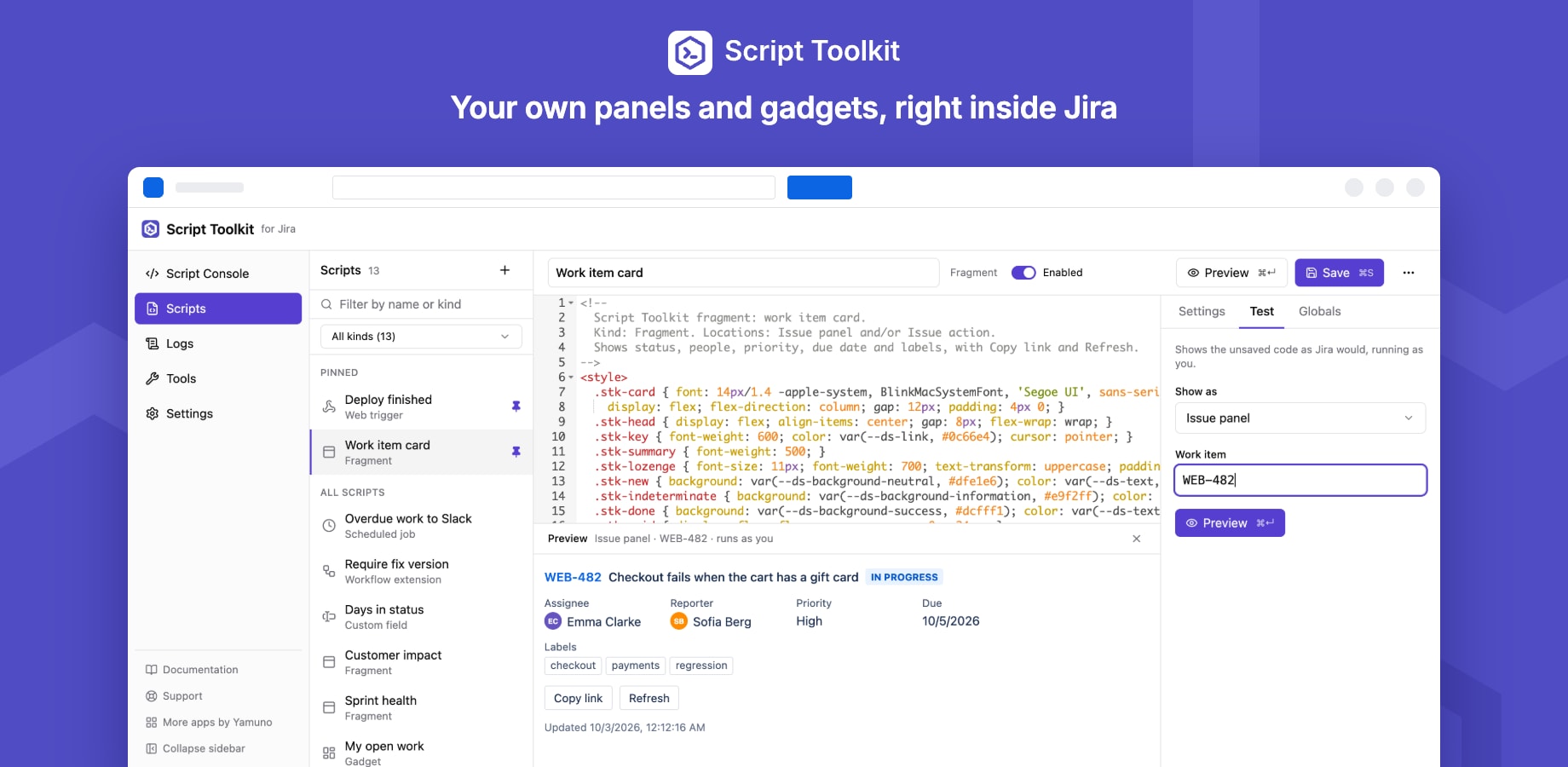
Where to find it
| Where | What it's for |
|---|---|
| Jira settings → Apps → Script Toolkit | The admin console: Script Console, Scripts, Logs, Tools and Settings. Jira admins only. |
| Apps → Script Toolkit Tools | Bulk tools for people you allow, admins or not |
| A work item, a project page, a dashboard | Wherever you place a fragment or gadget |
| Apps → Manage apps → Get started | A short welcome page with first steps |
What you can write
| Kind | Runs | Use it to |
|---|---|---|
| Fragment | In the viewer's browser | Show your own panel on work items, a dialog, or a project page |
| Gadget | In the viewer's browser | Build a dashboard gadget |
| Web trigger | On the backend | Answer calls from other systems at a secure URL |
| Scheduled job | On the backend | Run on a cron schedule |
| Scripted field | On the backend | Compute a custom field's value |
| Workflow extension | On the backend | Validate a transition, or act after one |
Browser scripts call Jira as the person viewing. Backend scripts call Jira as the app, read only unless you allow writes. See Backend scripts.
Your first script
- Open Jira settings → Apps → Script Toolkit → Script Console.
- Click Run (or press ⌘↵ / Ctrl+↵). The starter script fetches your Jira profile and prints your name.
- Open Scripts, pick Fragment under Start a new script, name it, and click Save.
- Open any work item: your fragment appears in the Script Toolkit panel.
Next steps
- Quick start: a guided first fifteen minutes
- Script Console: try code against your Jira before saving it
- Backend scripts: globals, Jira access, secrets and limits